

Vue d’ensemble
Le message lui-même est construit dans votre plateforme de messagerie, connectée à votre compte WhatsApp Business. Reelevant fournit le visuel personnalisé via un lien, exactement comme pour l’e-mail. Voir Channels de messagerie.
Le Channel WhatsApp reste grisé tant qu’il n’est pas activé sur votre compte. Demandez son activation à votre contact Reelevant.
Configuration
1
Ajouter un Channel WhatsApp
Ajoutez un Channel WhatsApp pour le visuel à personnaliser, puis construisez vos branches comme d’habitude.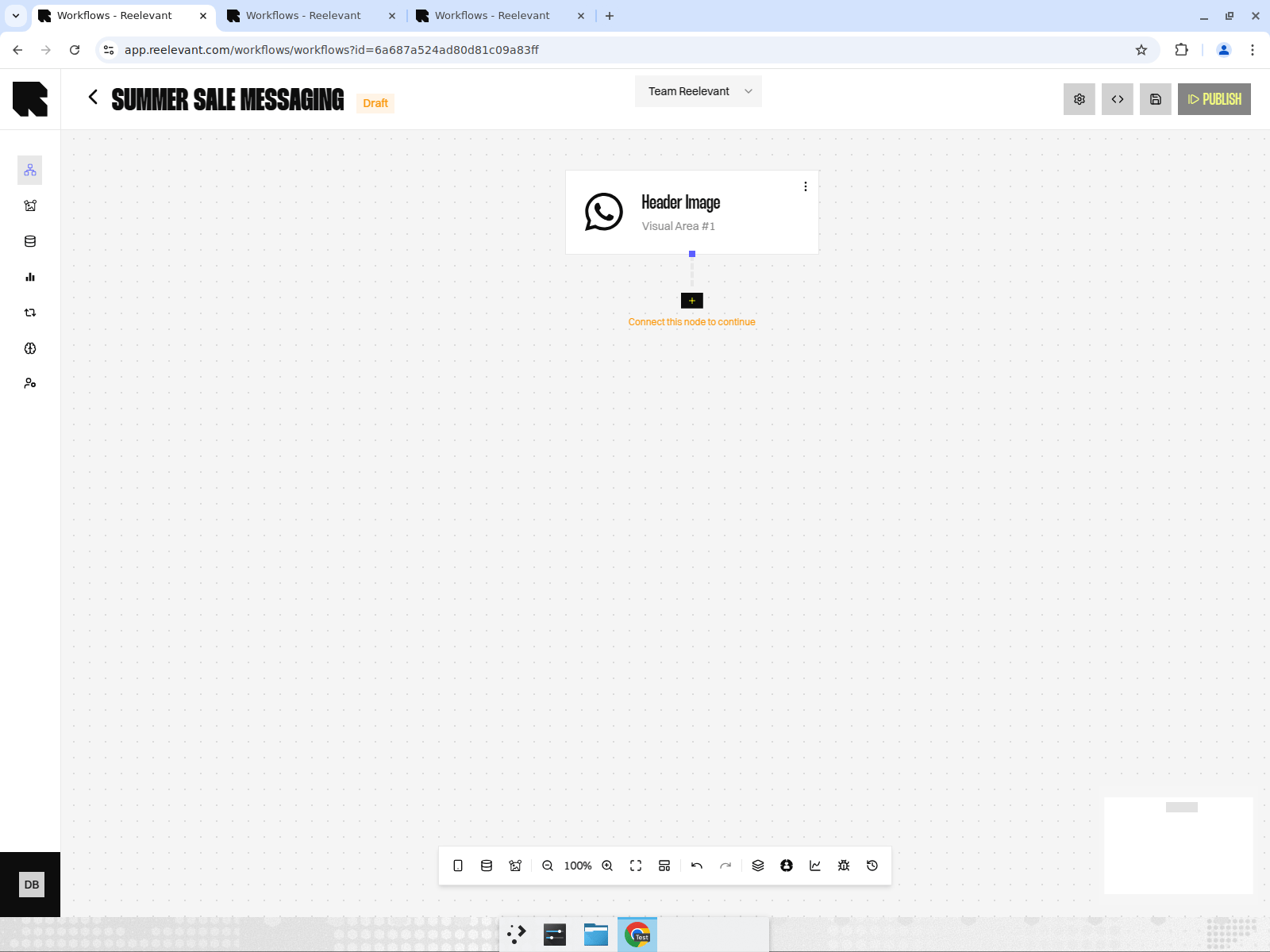
2
Publier et copier le lien
Copiez le lien depuis la modale d’intégration.
3
Ajouter le lien au template de message
Dans votre plateforme de messagerie, utilisez ce lien comme image du message. Le numéro de téléphone et l’identifiant du destinataire Reelevant sont ajoutés au lien sous forme de paramètres, comme dans une campagne e-mail.
4
Faire valider le template
WhatsApp examine et valide chaque template de message avant le premier envoi. Prévoyez ce délai.
Limites connues
Pour l’éviter, changez le paramètre de campagne du lien à chaque envoi. Un Variable Profile permet de l’appliquer de manière systématique.Ce comportement est proche de celui de certains clients e-mail. Voir Cache et proxies pour le même sujet côté e-mail.
Consentement
Votre plateforme de messagerie et votre équipe juridique sont responsables du consentement, pas Reelevant. Vérifiez quel opt-in vos destinataires ont donné avant d’ajouter du contenu marketing personnalisé à une conversation.Mesurer WhatsApp
Reelevant compte les affichages et les clics sur le visuel qu’il sert. Les accusés de réception et de lecture restent dans votre plateforme de messagerie. Voir Mesure messagerie et mobile.Étapes suivantes
RCS
Faites de même dans les conversations RCS.
Mesure
Découvrez ce qui est mesuré, et ce qui ne l’est pas.
Intégration
Obtenez le lien pour votre plateforme de messagerie.